Hướng Dẫn Add eSIM Cho Ghép SIM QPE (iPhone Lock)
QPE (Qualcomm + Physical SIM + eSIM) là giải pháp ghép SIM đỉnh cao giúp iPhone Lock hoạt động ổn định 100% như máy Quốc Tế, không văng active, không lỡ cuộc gọi.
Chuẩn Bị Trước Khi Add eSIM:
MUA MÃ ECODE / ESIM QPE ẢO Ở ĐÂU?
Liên hệ mua mã QR Code eSIM QPE ảo chính hãng tại Ngáo Store qua Hotline / Zalo:
*#06#) để gửi cho Ngáo Store khi đăng ký mã eSIM.Lưu Ý Kiểm Tra Mã EID (Bắt Buộc):
Vào Cài đặt > Cài đặt chung > Giới thiệu → Cuộn xuống kiểm tra xem có dòng EID hay không.
Nếu không có dòng EID thì KHÔNG THỂ add eSIM!
Thông Báo Quan Trọng Về Cổng Máy Chủ (Server Port)
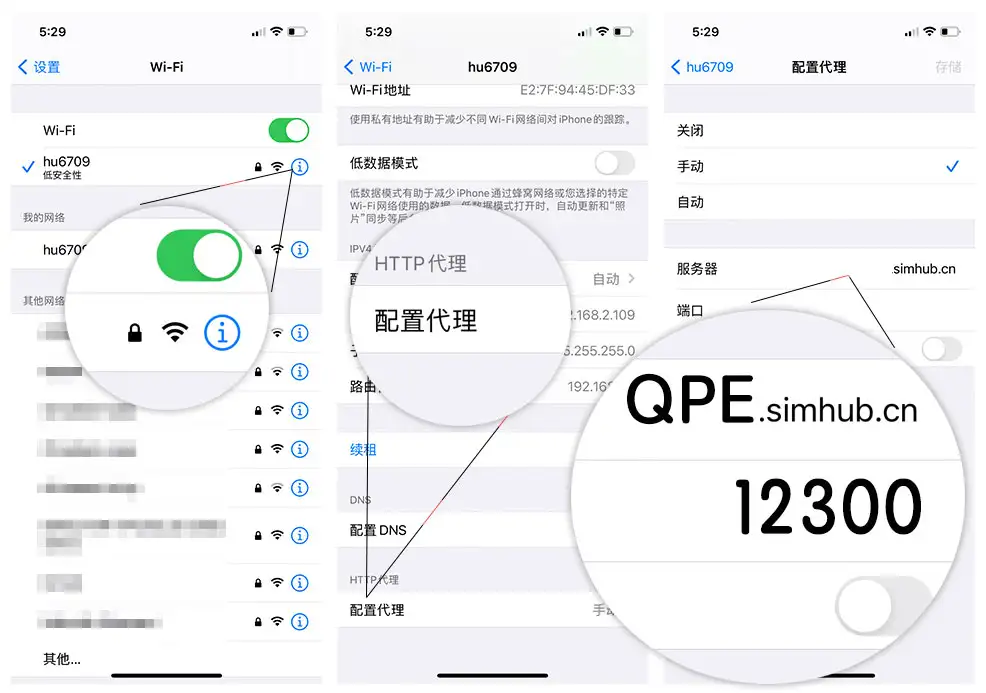
Cổng máy chủ server đã đổi thành 12300. Vui lòng xóa chứng chỉ cũ trên máy (nếu có), sau đó tải chứng chỉ mới và bật tin cậy lại từ đầu.
Danh Sách Model Hỗ Trợ & Các Trường Hợp KHÔNG HỖ TRỢ
Các Model Được Hỗ Trợ:
Chỉ hỗ trợ cho các dòng: iPhone 12 / 13 / 14 / 15 / 16 Series và iPhone SE3.
Danh Sách KHÔNG HỖ TRỢ:
- KHÔNG HỖ TRỢ iPhone 16E (Bản Canada)
- KHÔNG HỖ TRỢ iOS Beta
- KHÔNG HỖ TRỢ máy Lock nhà mạng Ymobile / Softbank
- KHÔNG Add cho máy đã độ CNC Ổ 2 SIM
Giải Pháp Ghép QPE Là Gì?
Giải pháp này dựa trên lỗ hổng băng tần Baseband iPhone mới nhất do nhóm kỹ sư Simhub khám phá. Dựa trên đó, giải pháp QPE (viết tắt của Qualcomm + Physical SIM + eSIM) kết hợp SIM ghép vật lý với 1 eSIM ảo cài đặt phụ trợ để loại bỏ hoàn toàn hạn chế nhà mạng của iPhone Lock.
Quy Trình Cài Đặt eSIM QPE (6 Bước)
Vui lòng thực hiện chính xác thứ tự từng bước bên dưới
Bước 1: Tải Hồ Sơ Chứng Chỉ (Download Certificate)
Kết nối Wi-Fi trên iPhone Lock, mở ứng dụng Camera để quét mã QR bên dưới, hoặc bấm vào nút "Tải chứng chỉ" để tải file chứng chỉ SSL về máy.
Quét mã QR bằng Camera iPhone

Bước 2: Cài Đặt Hồ Sơ chứng chỉ
Sau khi tải chứng chỉ thành công, mở ứng dụng Cài đặt (Settings) trên iPhone > chọn Đã tải về hồ sơ (Profile Downloaded) nằm ở ngay phía trên > nhấn nút Cài đặt (Install) ở góc trên bên phải để cài đặt cấu hình chứng chỉ Simhub.
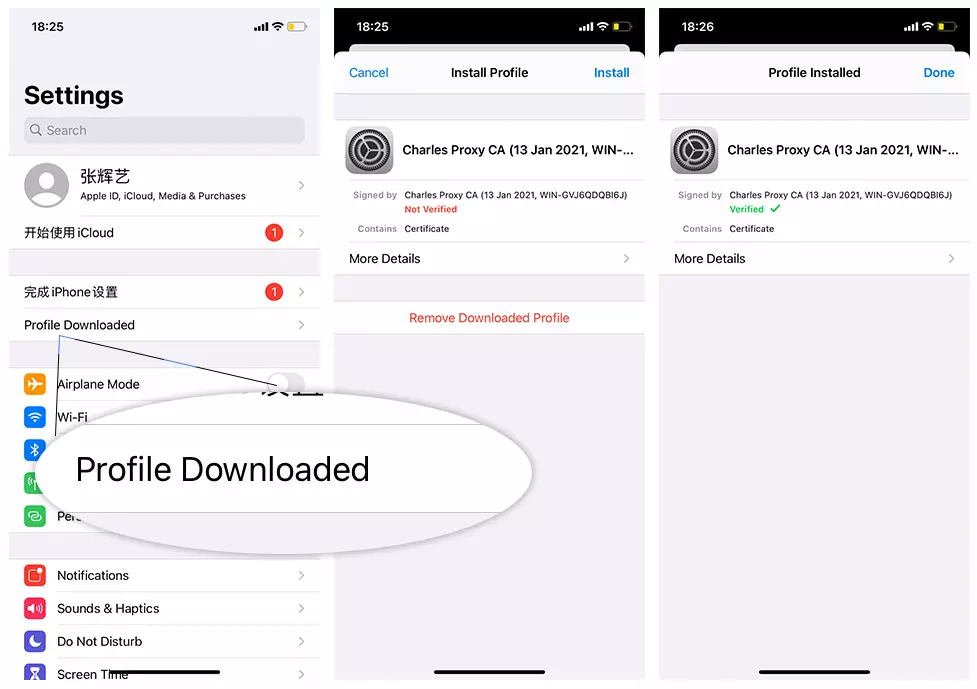
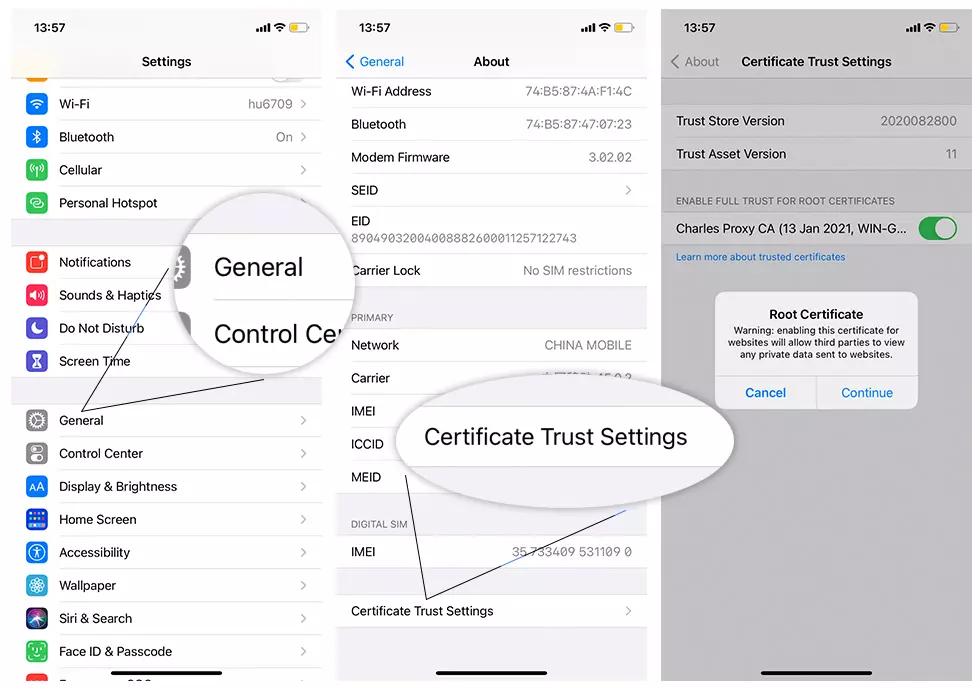
Bước 3: Bật Tin Cậy chứng chỉ (Rất Quan Trọng!)
Truy cập: Cài đặt > Cài đặt chung > Giới thiệu > Cài đặt tin cậy chứng chỉ (Settings > General > About > Certificate Trust Settings).
Tìm chứng chỉ Simhub và gạt công tắc sang bật (màu xanh) để cho phép tin cậy chứng chỉ hoàn toàn.
Bước 4: Cấu Hình Proxy Wi-Fi & Kiểm Tra Môi Trường
Truy cập: Cài đặt > Wi-Fi > Nhấn vào chữ (i) bên cạnh Wi-Fi đang kết nối > Cuộn xuống dưới chọn Định cấu hình Proxy (Configure Proxy) > Chọn Thủ công (Manual).
Kiểm Tra Môi Trường Cài Đặt (Test Environment)
Sau khi hoàn thành 4 bước trên, mở ứng dụng Camera và quét mã QR test môi trường bên dưới:

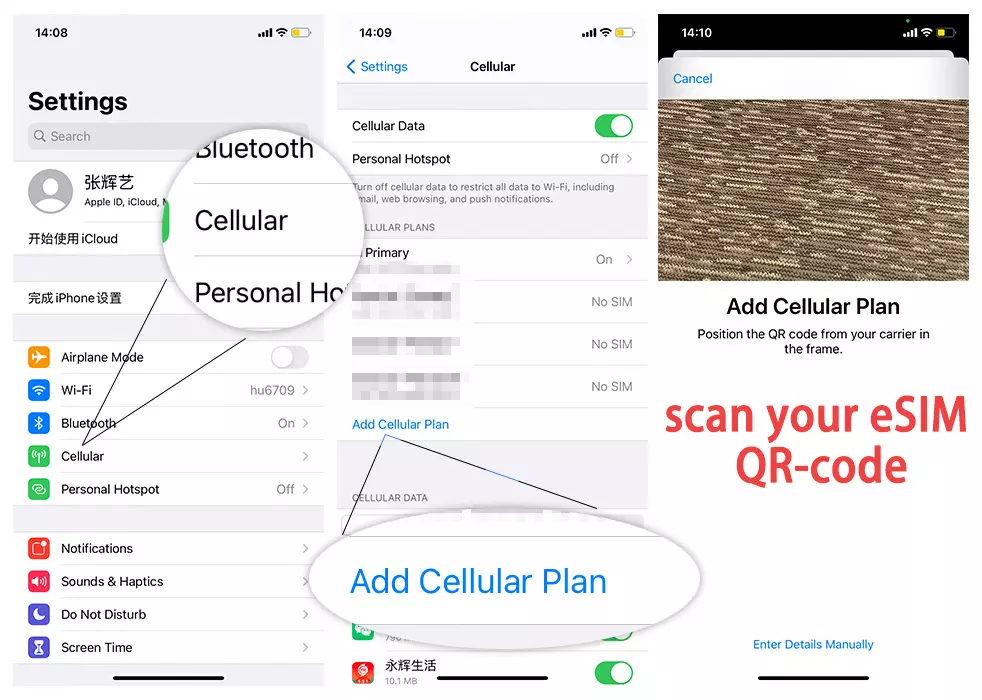
Bước 5: Thêm Gói Cước Di Động / Thêm eSIM
Truy cập: Cài đặt > Di động > Thêm gói cước di động (hoặc Thêm eSIM) (Settings > Cellular > Add Cellular Plan).
Dùng camera quét mã QR eSIM ghép QPE do Ngáo Store hoặc Simhub cấp để thêm gói cước eSIM phụ trợ vào máy.
Bước 6: Tắt Proxy Wi-Fi & Xóa Hồ Sơ chứng chỉ
LƯU Ý CỰC KỲ QUAN TRỌNG!
Nếu KHÔNG xóa chứng chỉ và KHÔNG tắt Proxy Wi-Fi sau khi add eSIM xong, điện thoại của bạn sẽ KHÔNG THỂ TRUY CẬP INTERNET QUA WI-FI nữa!
Hoàn thành! Chúc bạn có trải nghiệm tuyệt vời với giải pháp ghép SIM QPE trên iPhone Lock!
Bạn Cần Hỗ Trợ Kỹ Thuật Trực Tiếp?
Nếu gặp khó khăn trong quá trình cài đặt chứng chỉ hoặc ghép SIM QPE, đội ngũ kỹ thuật Ngáo Store sẵn sàng hỗ trợ trực tuyến qua Zalo.